
Come impostare OBS per registrare lezioni on-line

Se anche voi seguite delle lezioni universitarie on-line e i vostri professori decidono di non rendere disponibili le registrazioni, allora siete nel posto giusto. Seguite attentamente questa guida e inisieme impareremo come impostare OBS per registrare le vostre lezioni on-line.
In pochi passaggi vi ritroverete ad avere delle perfette registrazioni, di dimensioni contenute e di qualità paragonabile a quelle effettuate tramite Microsoft Teams che tutti voi sicuramente, dopo due anni di pandemia, avete imparato a conoscere.
Scarichiamo OBS
Il programma che consiglio per registrare le video lezioni (ma non solo, in realtà può fare anche molto di più…) è OBS, scaricabile gratuitamente dal link cliccabile appena passato, ed è disponibile per Windows, Mac e Linux.
In questa guida ci concentreremo principalmente sui passi da fare sul sitema operativo di casa Microsoft, ma contiene indicazioni valide in generale per qualsiasi sitema operativo. Una volta scaricato l’eseguibile .exe (consiglio la versione a 64 bit) fate doppio click sul file e seguite la procedura di installazione, non dovrebbero esserci problemi. Seguiamo passo passo i vari passaggi per impostare OBS per registrare le lezioni on-line:
La schermata iniziale
Una volta aperto il programma vi troverete davanti ad una schermata del genere
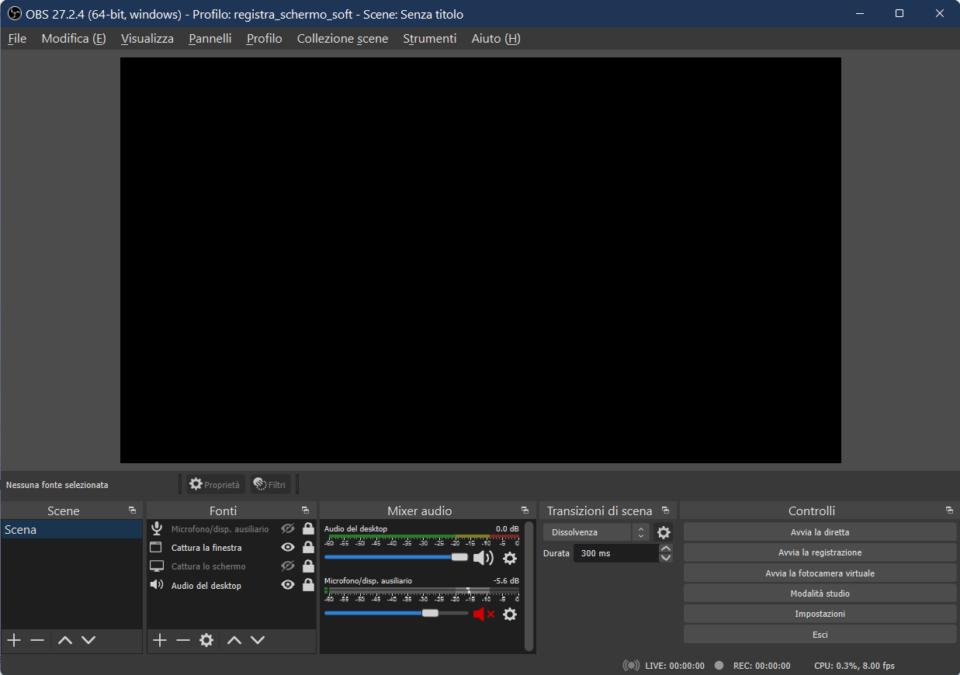
Pannello Fonti
Prima di tutto andiamo nel pannello fonti, clicchiamo sul pulsante + e aggiungiamo dal menù che si aprirà la fonte cattura l’audio in uscita. Selezionando dal sotto-menù, aggiungi fonte esistente, dovrebbe essere già presente la fonte Audio del desktop. In questo pannello aggiungiamo anche la fonte Cattura la finestra.
Alla fine dovreste ritrovarvi nella situazione mostrata nella figura sopra: assicuratevi che il simbolino dell’occhio disegnato sulle varie fonti sia bianco per Cattura la finestra e Audio del desktop, le altre non ci interesserano, quindi assicuratevi che l’occhio sia grigio con la sbarra sopra su tutte le altre, significa che non verranno acquisite.
Pannello Mixer
Nel pannello del Mixer audio potete invece regolare i volumi audio con cui verrà acquisita la registrazione: assicuratevi che il dispositivo Microfono/disp.ausiliario abbia il simbolino del microfono rosso (se è bianco basta cliccarci sopra), in questo modo l’audio del microfono del computer non verrà acquisito; il dispositivo Audio del desktop dovrà avere il simbolo del microfono bianco, potete regolarne il volume di acquisizione con lo slider, assicurandovi che il volume audio non venga saturato (la sbarra dei V-meter appena sopra di colore verde, giallo e rossa non deve avere l’indicatore costantemente nella zona rossa) in questo modo l’audio della vostra registrazione risulterà migliore
Impostare i vari parametri di registrazione
Arrivati a questo punto andate sulla voce file in alto a destra e selezionate impostazioni, vi si aprirà una schermata simile alla seguente

Non è necessario andare a cambiare le impostazioni di questa pagina, nel caso ci fosse qualcosa di differente da quello che vedete in foto, copiate semplicemente i settaggi che vedete.
Video
Successivamente, da questa pagina andate nel menù Video

Assicuratevi che la risoluzione di base sia quella effettiva del vostro schermo. Se non la conoscete andate sulle impostazioni di Windows e seguite i seguenti passaggi: Impostazioni->Sistema->Schermo->Risoluzione dello schermo e leggete i numerini che sono impostati. Successivamente impostate la Risoluzione effettiva di uscita pari a quella desiderata. Consiglio la risoluzione Full HD (1920×1080) come quella che vedete nell’immagine, alternativamente possiamo impostare una risoluzione di tipo HD (1280×720), l’importante è mantenere uguali tra le due impostazioni le proporzioni. Maggiore è la risoluzione e maggiore risulterà la grandezza del file video finale.
L’ultimo parametro da impostare è il frame rate : il mio consiglio è di non esagerare, spesso tanto ci ritroveremo a registrare delle slide fisse proiettate o persone che scrivono sulla lavagna o sulla tavoletta grafica. Ovviamente maggiore è il valore di fps e più fluido sarà il video, il mio consiglio è di impostare Valore fps numero intero e come valore 8/10. Potete tranquillamente copiare le impostazioni che vedete sulla schermata.
Avanzate
Selezionare il pannello Avanzate e impostatelo copiando quanto vedete nell’immagine. Non mi dilungherò sul significato delle singole impostazioni.

Audio
Adesso recatevi sulle impostazioni audio e selezioniamo la frequenza di campionamento e le varie fonti.

A Frequenza di campionamento impostiamo 44.1 kHz, registriamo l’audio sia destro che sinistro quindi impostiamo Canali su stereo. Successivamente impostiamo Audio desktop su predefinito, disattiviamo audio desktop 2 e disattiviamo la riduzione del volume di Windows. Lasciamo le altre impostazioni uguali a quelle predefinite.
Impostare i parametri di uscita
Siamo quasi alla fine, adesso imposteremo i parametri con cui verrà registrato il file video. Rechiamoci nel pannello delle impostazioni Uscita e selezioniamo in alto Modalità di uscita: Avanzate. Cliccando poi sul sottomenù Registrazioni dovremmo ritrovarci davanti una schermata simile alla seguente

Da qui, se non volete stare a perdere tempo ed avete una scheda video integrata Intel, potete semplicemente copiare le impostazioni che vedete in figura. Andando un po’ più nello specifico selezioniamo Tipo:standard, in questo modo potremo usare le impostazioni di registrazioni fornite da OBS. L’altra opzione è ffmpeg, se conoscete di cosa stò parlando probabilmente non avete bisogno di seguire questa guida. Alla voce Percorso di registrazione possiamo selezionare il “posto” del computer in cui verranno salvate le registrazioni. Il formato di registrazione con cui sicuramente non avrete problemi a vedere su qualsiasi dispositivo è .mp4. È inoltre fondamentale selezionare Traccia audio, spuntando la casellina 1, altrimenti il video verrà muto.
Codec del video
Per quanto riguarda la voce Codifica, questa permette di selezionare ”l’algoritmo” che scrive effettivamente il file video. Se il vostro computer ha una scheda video Intel vi consiglio di selezionare QuickSync H.264, è un codec specifico pensato da Intel per ottimizzare la velocità e la qualità di registrazione senza appesantire troppo il pc e renderlo inutilizzabile durante la registrazione del video. I parametri del codec sono impostabili nel riquadro sotto:
- il controllo della frequenza è il metodo con cui viene controllato il numero di bit per secondo (BitRate) del video. Il mio consoglio è di impostarlo su LA_ICQ, un tipo di controllo che permette un BitRate variabile che meglio si adatta al compromesso di qualità/dimensioni del video.
- L’altro parametro importante è la Qualità ICQ: è un numerino impostabile tra 0 e 50 e sta ad indicare quanto il video viene compresso, 0=non compresso (qualità più alta e dimensioni maggiori), 50=massima compressione (qualità e dimensioni minori). Personalmente impostandolo a 45 ho trovato un buon compromesso tra qualità video e dimensioni, a voi non resta che sperimentare.
- Eviterei di cambiare gli altri parametri del menù ma semplicemente mi limiterei a copiarli.
Audio
Sempre all’interno della voce Uscita andare a selezionare la scheda Audio

Noi registriamo la traccia 1, quindi andiamo a modificare la Velocità in bit audio della Traccia 1. Personalmente non serve impostare elevati bit rate per sentire la voce del professore che spiega, 96kbit/s sono più che sufficienti. Ovviamente maggiore è il numero e maggiore è la qualità e la dimensione della traccia audio.
Conclusioni
Siamo arrivati alla fine, ora non ci resta che salvare quanto fatto cliccando sul pulsante in basso a destra, Applica. Per salvare questo settaggio definitivamente e magari utilizzarlo anche su un altro computer selezioniamo la voce Profilo, andiamo su Nuovo, deselezioniamo la spunta Mostra procedura guidata di configurazione automatica, mettiamo il nome alla nostra configurazione e il gioco è fatto!
Impostare la cattura della finestra della lezione on-line
Per impostare la registrazione della lezione torniamo alla schermata principale, andiamo su fonti, selezioniamo cliccandoci sopra Cattura la finestra e andiamo a scegliere la finestra tra quelle presenti nel menù a tendina accanto alla voce finestra. Se andiamo a selezionare la voce Proprietà possiamo anche sceglire se catturare o meno la freccina del mouse.
Importante
Non ridurre mai ad icona la finestra che stiamo registrando ma lasciarla a tutto schermo sul desktop, altrimenti si blocca la registrazione del video della finestra. Eventuali finestre di altre applicazioni di cui abbiamo bisogno possono tranquillamente essere sovrapposte. Se invece ridimensioniamo la finestra in registrazione, attorno ad essa nel video finale appariranno delle bande nere per andare a riempire la porzione di video non presente.

Finalmente siamo riusciti ad impostare OBS per registrare le nostre lezioni on-line e qualunque altro contenuto che desideriamo mostrato sul desktop.


